
 Built for safer chats and sharing


 Kids Safety
AI screened photos · Human moderated
Kids Safety
AI screened photos · Human moderated
Safer for kids
 AI checks uploaded photos
 Human moderators review reports
 Tools to report unsafe behavior
 English
 አማርኛ
አማርኛ
 العربية
 Български
 বাংলা
বাংলা
 Català
 Čeština
 Dansk
Dansk
 Deutsch
 Ελληνικά
 Español
 Eesti
Eesti
 فارسی
فارسی
 Suomi
Suomi
 Filipino
 Français
 ગુજરાતી
 עברית
עברית
 हिन्दी
 Hrvatski
 Magyar
 Bahasa Indonesia
 Italiano
 日本語
日本語
 ಕನ್ನಡ
ಕನ್ನಡ
 한국어
한국어
 Lietuvių
 Latviešu
 മലയാളം
 मराठी
मराठी
 Bahasa Melayu
 Nederlands
 Norsk
Norsk
 Polski
 Português
 Română
 Русский
 Slovenčina
 Slovenščina
 Српски
 Svenska
 Kiswahili
 தமிழ்
தமிழ்
 తెలుగు
 ไทย
ไทย
 Türkçe
 Українська
 Tiếng Việt
 中文
中文

Cài đặt tiện ích và truy cập bộ sưu tập của bạn
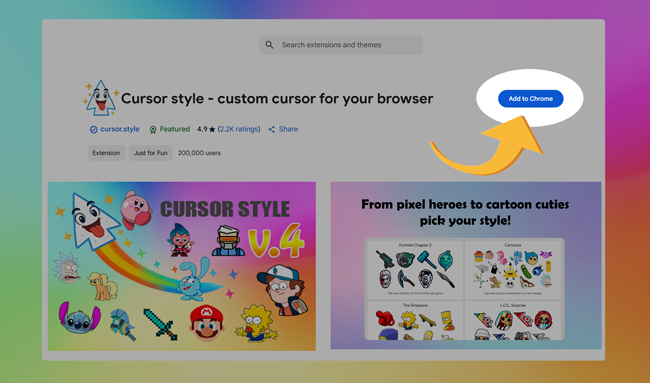
Để cài đặt tiện ích Cursor Style, chỉ cần truy cập trang chính thức trên Chrome Web Store và nhấp vào nút "Thêm vào Chrome":
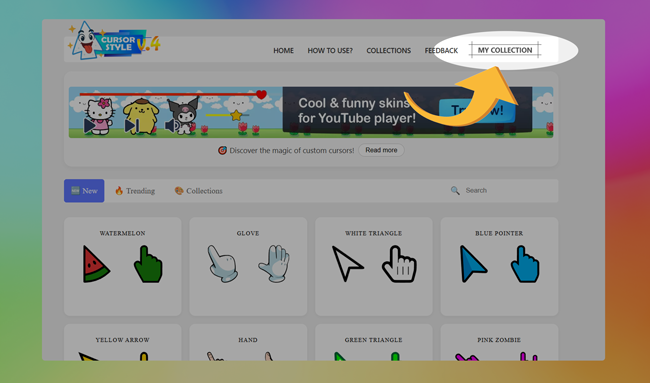
Sau khi cài đặt, một mục menu mới có tên "Bộ sưu tập của tôi" sẽ xuất hiện trên thanh điều hướng trang web. Phần này cho phép bạn quản lý tất cả các con trỏ và hiệu ứng yêu thích của mình ở một nơi thuận tiện.
Truy cập và quản lý bộ sưu tập của bạn nhanh chóng
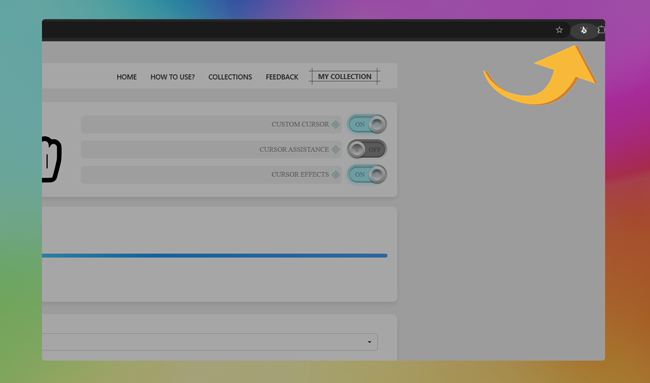
Để mở bộ sưu tập của bạn ngay lập tức, chỉ cần nhấp vào biểu tượng tiện ích ở góc trên bên phải của trình duyệt. Thao tác này sẽ đưa bạn trực tiếp đến cửa sổ bộ sưu tập cá nhân của bạn.
Bên trong tab Bộ sưu tập, bạn có thể dễ dàng bật hoặc tắt tiện ích bằng một cú nhấp chuột. Điều này giúp bạn nhanh chóng chuyển về con trỏ hệ thống mặc định khi cần.
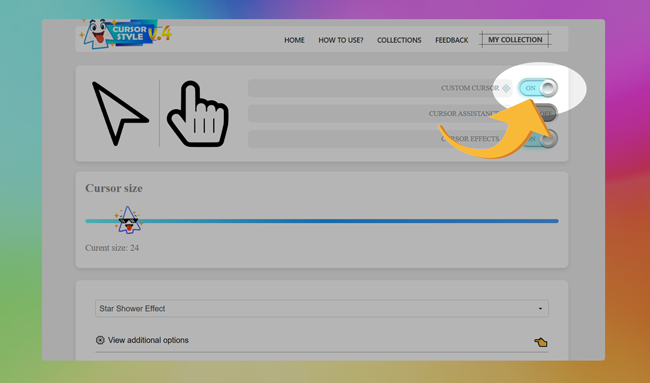
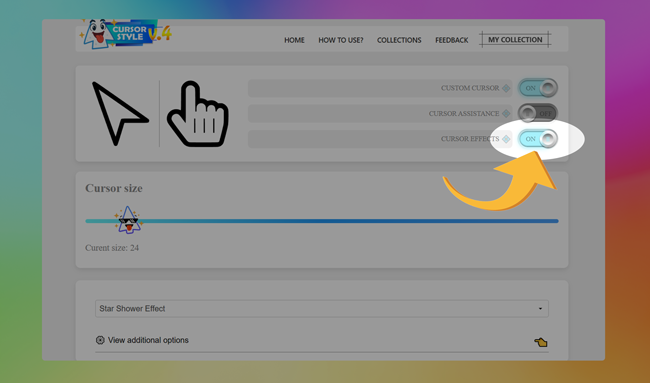
Bạn cũng có thể bật hiệu ứng hình ảnh cho con trỏ của mình. Chỉ cần chuyển đổi công tắc hiệu ứng và cải tiến hình ảnh đã chọn của bạn sẽ được áp dụng ngay lập tức.
Cách áp dụng một con trỏ từ bộ sưu tập của bạn
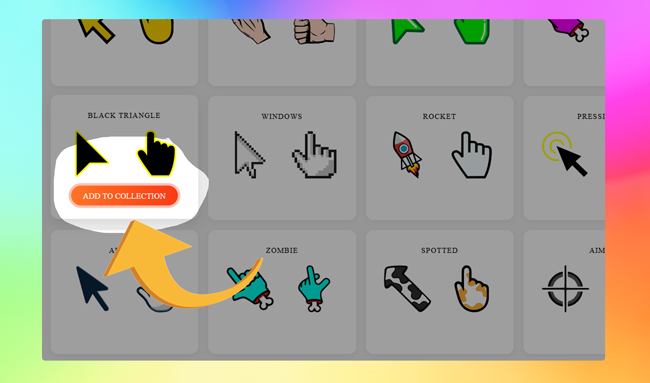
Để sử dụng một con trỏ trong tiện ích mở rộng, trước tiên bạn cần thêm nó vào bộ sưu tập của mình. Bạn có thể thực hiện việc này bằng cách nhấp vào nút “Thêm vào Bộ sưu tập” bên dưới bản xem trước con trỏ. Thao tác này thêm con trỏ đã chọn vào danh sách cá nhân của bạn bên trong tiện ích mở rộng.
Sau khi con trỏ đã được thêm, hãy mở bộ sưu tập của bạn bên trong tiện ích mở rộng. Để áp dụng con trỏ, chỉ cần nhấp vào nó – và nó sẽ trở thành con trỏ đang hoạt động của bạn ngay lập tức.
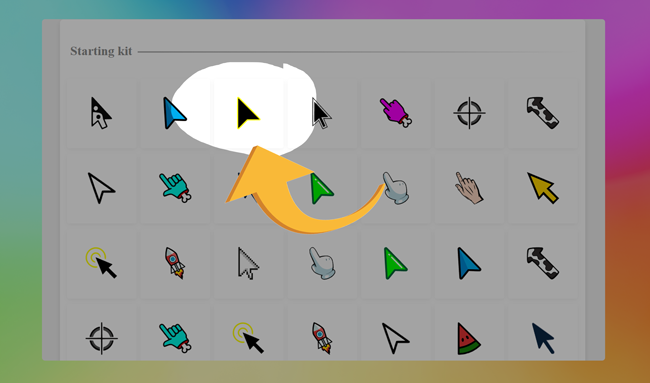
Làm thế nào để sử dụng con trỏ trong tiện ích mở rộng?
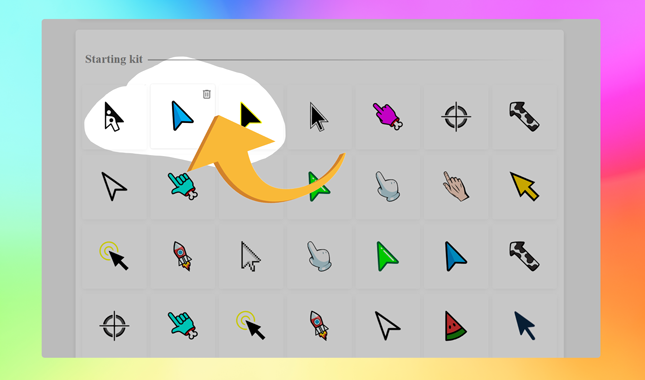
Sau khi bạn đã thêm một vài con trỏ vào danh sách của mình bằng giao diện tiện ích mở rộng chính, bạn có thể muốn quản lý chúng. Xóa một con trỏ khỏi danh sách đang hoạt động của bạn rất đơn giản: chỉ cần di chuột qua con trỏ bạn không cần nữa và nhấp vào biểu tượng thùng rác xuất hiện trên đầu nó. Hành động này ngay lập tức xóa con trỏ khỏi danh sách hiển thị của bạn, giữ cho không gian làm việc của bạn sạch sẽ và ngăn nắp.
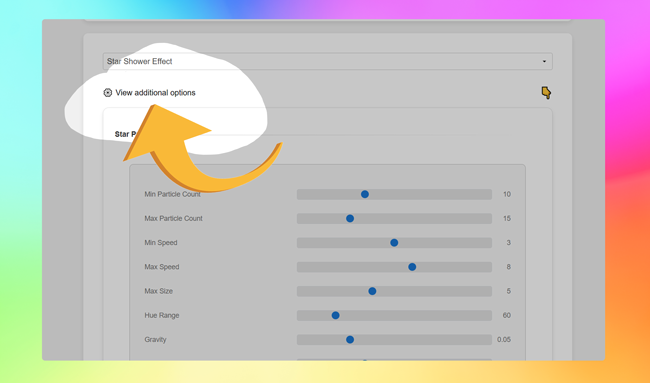
Nếu bạn muốn thay đổi hiệu ứng liên quan đến một con trỏ, chỉ cần chọn nó từ trình chọn thả xuống và nhấp vào nút "Xem các tùy chọn bổ sung". Tại đó, bạn có thể tinh chỉnh giao diện và hành vi của hiệu ứng để phù hợp hơn với phong cách của bạn.

Lấy kiểu con trỏ cho Chrome
Làm cho mọi trang web vui hơn với con trỏ tùy chỉnh vui nhộn.
 Có sẵn trong Chrome Web Store